안녕하세요 탱구입니다!!
이번에 잠시 맥북으로 바꾸게 되면서, Git 초기 세팅을 다시 하게 되었어요.
앞으로 또 기기 변경을 하게 될 때를 대비해서 Git 설치부터 초기 세팅까지 차근차근 남겨보려고 합니다.
따라서 이번 글에서는 Homebrew 설치 → Git 설치 → 유저 정보 설정까지 알려드릴게요.
1) Homebrew 설치
1-1. Git 홈페이지 접속
아래 링크를 클릭하여 Git 홈페이지에 접속합니다.
https://git-scm.com/
1-2. Download for Mac 클릭
홈페이지에서 Download for Mac 버튼을 클릭합니다.

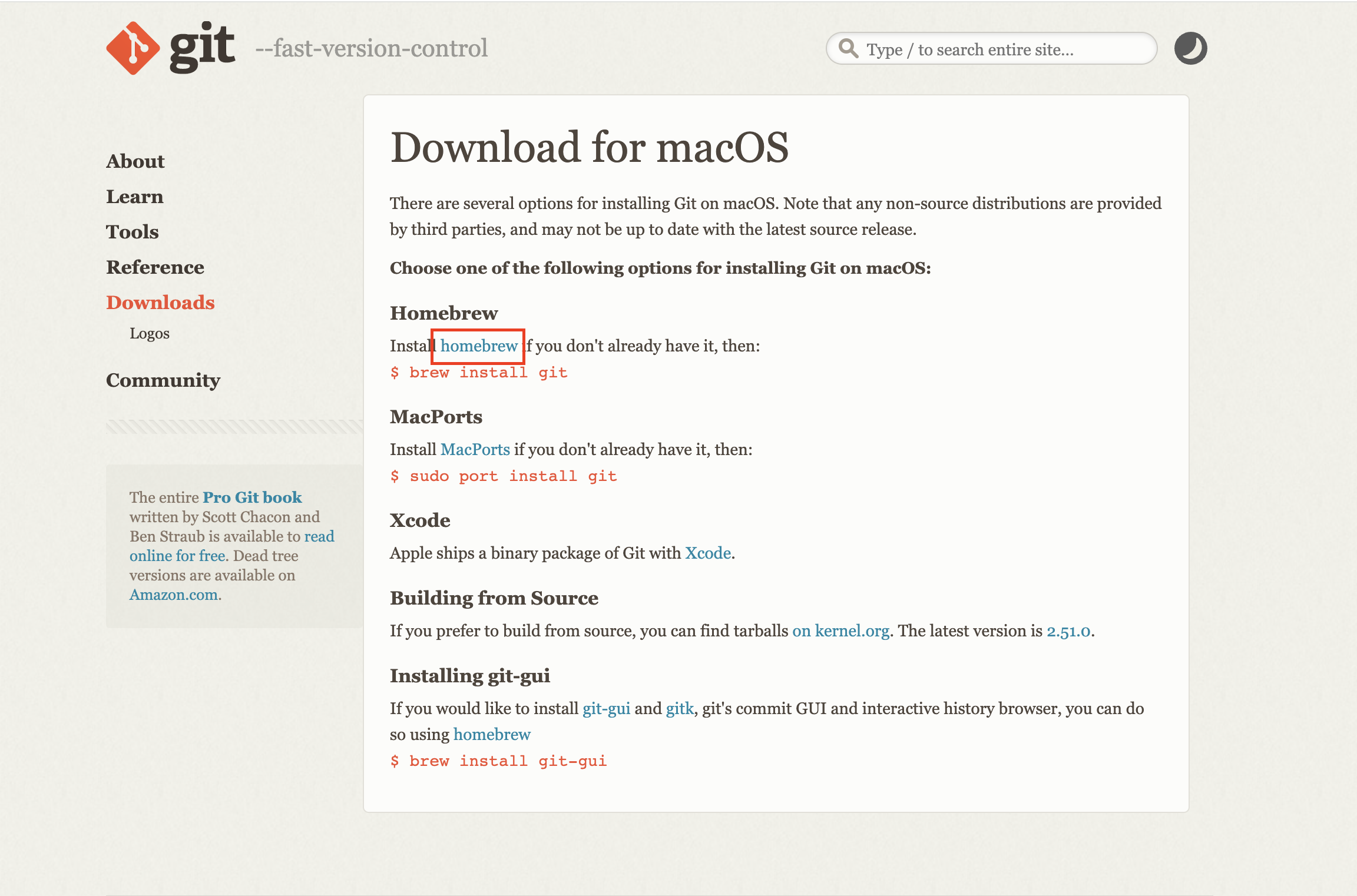
1-3. Homebrew 클릭
같은 페이지에서 Homebrew 설치를 위한 링크를 찾아 클릭합니다.
1-4. 설치 명령어 복사
macOS에서 패키지 관리자(Package Manager)로 사용되는 오픈소스 소프트웨어인 Homebrew를 설치하기 위한 명령어를 복사합니다.
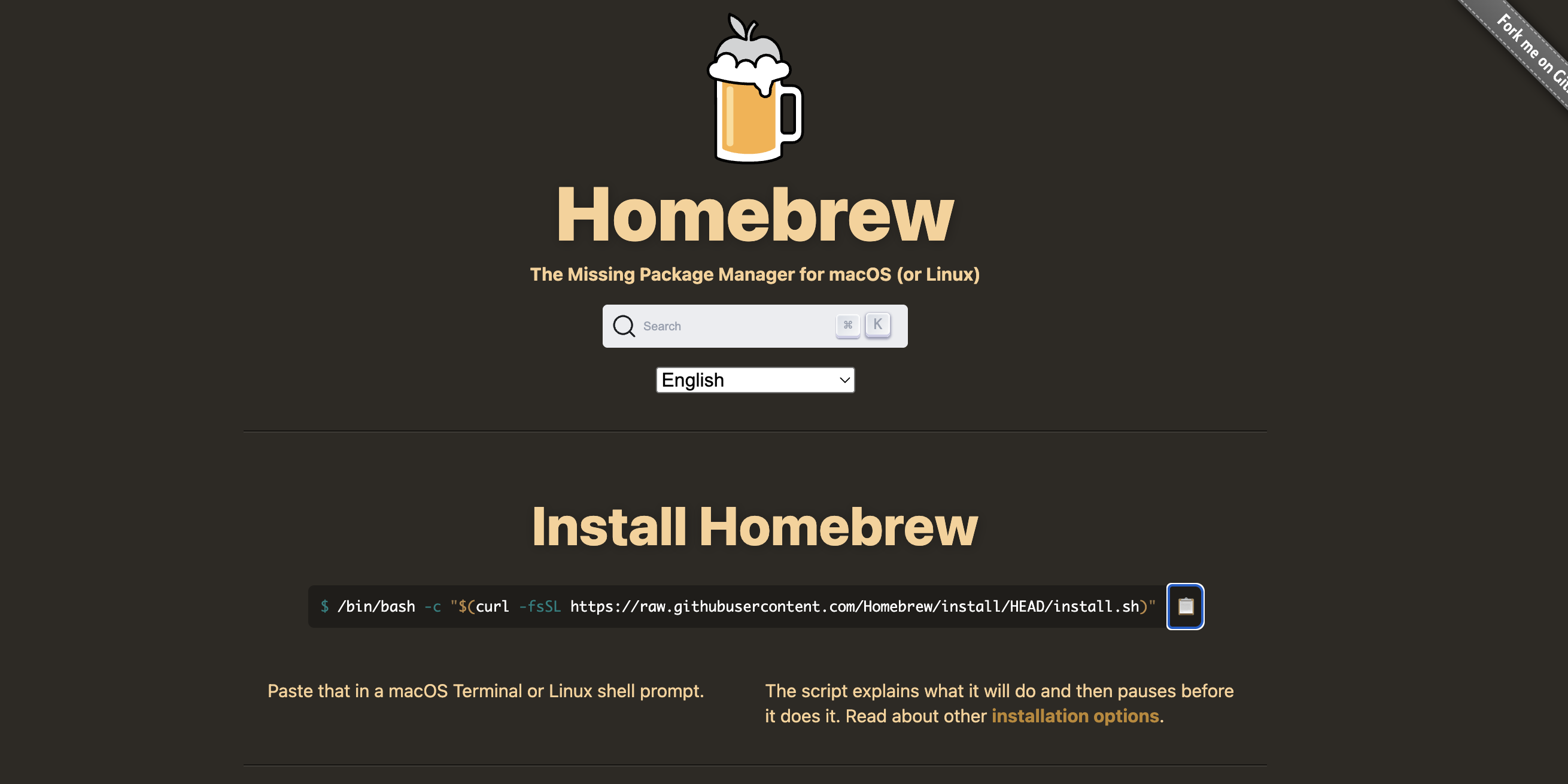
📍 Homebrew를 사용하면 macOS에서 유용한 개발 도구나 소프트웨어를 쉽게 설치하고 업데이트할 수 있어요.
📋 복사 버튼을 클릭하면 아래 명령어가 복사됩니다.
/bin/bash -c "$(curl -fsSL https://raw.githubusercontent.com/Homebrew/install/HEAD/install.sh)"
1-5. 터미널 열기
- F4 키를 눌러 terminal 검색 후 실행 (M2 맥북 에어 기준)
1-6. 터미널에 명령어 붙여넣기
- 1-4에서 복사한 Homebrew 설치 명령어를 그대로 터미널에 붙여넣습니다.
- 설치 도중 password:가 나오면 Mac 로그인 비밀번호를 입력하면 됩니다.
- 설치가 진행되면 완료될 때까지 기다립니다.
1-7. Homebrew 설치 확인
설치가 완료되면 터미널에 아래 명령어 입력:
brew help
정상적으로 설치되면 Homebrew 명령어 목록이 출력됩니다.
⚠️ 만약 아래와 같은 오류가 나온다면:
zsh: command not found: brew
아래 명령어를 터미널에 붙여넣고 다시 시도해 주세요.
eval $(/opt/homebrew/bin/brew shellenv)
다시 brew help를 입력했을 때 목록이 출력되면 설치 완료입니다. ✨
2) Git 설치
2-1. 터미널에 명령어 입력
Homebrew를 통해 Git을 설치합니다.
brew install git
2-2. 설치 확인
설치가 정상적으로 되었는지 확인합니다.
git --version
git version 2.x.x처럼 Git 버전이 출력되면 설치 성공입니다.
3) Git 초기 환경 설정
3-1. 유저 이름 설정
터미널에 아래 명령어 입력.
(큰따옴표 안에 GitHub 닉네임 또는 이름 작성)
git config --global user.name "깃허브 닉네임 혹은 이름"
3-2. 유저 이메일 설정
GitHub 가입 시 사용한 이메일 주소 입력
git config --global user.email "you@example.com"
3-3. 사용자 정보 확인
설정이 잘 되었는지 확인합니다.
git config --list
출력 내용 중 user.name과 user.email이 본인이 입력한 값과 같다면 설정 완료입니다. ✅
이번 글에서는 Homebrew 설치 → Git 설치 → Git 사용자 정보 설정까지만 정리했어요.
다음 글에서는 GitHub와 연동하고 실제 프로젝트를 올리는 방법까지 이어서 알려드릴게요~ 😊